在Windows 7操作系统中,共享文件夹和应用程序服务是一项非常实用的功能,它允许局域网内的用户便捷地访问共享资源,提高工作效率。无论是共享文件、打印机,还是为其他计算机提供特定的软件服务,掌握正确的设置方法都至关重要。本文将详细指导您如何在Win7系统下安全、高效地配置文件夹和软件服务共享。
一、 准备工作:启用网络发现与文件共享
在开始设置共享之前,首先需要确保您的网络环境已正确配置。
- 打开【控制面板】>【网络和Internet】>【网络和共享中心】。
- 点击左侧的【更改高级共享设置】。
- 在当前网络配置文件(通常是“家庭或工作”)下,确保已启用以下选项:
- 网络发现:启用网络发现
- 文件和打印机共享:启用文件和打印机共享
- 公用文件夹共享:可根据需要选择是否启用(非必需)
- 在“密码保护的共享”部分,根据您的安全需求选择。如果希望局域网内任何用户都能访问,可选择“关闭密码保护共享”。若需更高安全性,则保持启用,访问时需要输入拥有此计算机账户和密码。
- 点击【保存更改】。
二、 设置文件夹共享
完成网络基础设置后,即可开始共享特定文件夹。
方法一:使用“共享”向导(简单快捷)
1. 找到您希望共享的文件夹,右键单击并选择【属性】。
2. 切换到【共享】选项卡,点击【高级共享】按钮。
3. 勾选【共享此文件夹】。
4. 您可以设置共享名(默认与文件夹名相同,可修改)。
5. 点击【权限】按钮,为不同的用户或用户组设置访问权限(如“完全控制”、“更改”或“读取”)。建议为“Everyone”组至少赋予“读取”权限,或根据需要添加特定用户。
6. 逐级点击【确定】保存设置。
方法二:使用家庭组(适用于家庭网络)
如果所有计算机都运行Win7或更高版本,且处于同一家庭组中,共享会更简单。
- 确保所有计算机都已加入同一个家庭组(设置路径:控制面板 > 网络和Internet > 家庭组)。
- 右键点击要共享的文件夹,选择【共享】>【家庭组(读取)】或【家庭组(读取/写入)】。
三、 访问共享文件夹
在其他计算机上访问共享资源有以下几种方式:
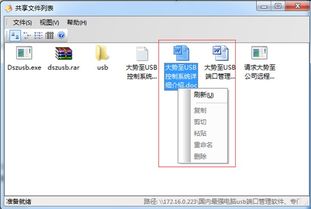
- 打开【计算机】,在左侧导航栏点击【网络】。系统会自动搜索并显示网络中所有开启了共享的计算机。双击目标计算机名,输入凭据(如果设置了密码保护)即可访问其共享文件夹。
- 在文件资源管理器的地址栏直接输入共享路径,格式为:
\\计算机名\共享文件夹名或\\IP地址\共享文件夹名。
四、 共享与应用软件服务
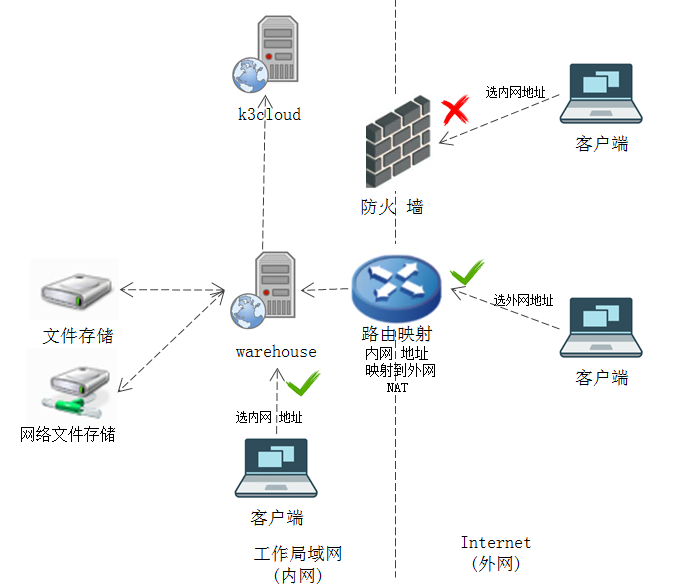
有时,我们不仅需要共享文件,还可能希望其他计算机能够使用本机安装的某些软件服务(例如,数据库服务、内部管理系统客户端等)。这通常涉及更复杂的网络配置,但核心思路是允许网络访问。
- 确保软件支持网络访问:首先确认您要共享访问的软件本身支持在局域网内多台计算机运行或访问。许多专业软件(如财务软件、CRM系统)提供客户端-服务器架构。
- 配置软件服务器端:在作为“服务器”的计算机上,按照软件说明正确安装并配置服务器端组件,确保其服务已启动并监听网络请求。
- 配置Windows防火墙:这是关键一步,许多共享失败是由于防火墙阻挡。
- 进入【控制面板】>【系统和安全】>【Windows 防火墙】。
- 点击左侧【允许程序或功能通过Windows防火墙】。
- 点击【允许运行另一程序】,浏览并添加您需要共享服务的软件主程序(.exe),或直接在其列表中找到并勾选对应项。确保为“家庭/工作(专用)”网络勾选允许。
- 设置静态IP或计算机名(推荐):为避免服务器IP地址变动导致客户端连接失败,建议在服务器计算机上设置静态IP地址,或在客户端访问时使用计算机名而非IP。
- 客户端配置:在局域网内的其他计算机上安装该软件的客户端部分,并在连接设置中正确填写服务器计算机的IP地址或计算机名。
五、 安全注意事项与故障排除
- 权限最小化原则:仅为用户授予完成工作所必需的最低权限,避免设置“完全控制”给不信任的用户。
- 强密码保护:如果启用密码保护共享,请确保账户密码足够强壮。
- 关闭不必要的共享:长期不用的共享应及时关闭。
- 常见故障:
- 无法发现网络计算机:检查所有计算机是否处于同一工作组(默认均为WORKGROUP),并确认网络发现已启用。
- 访问被拒绝:检查共享文件夹的权限设置以及Windows防火墙规则。
- 用户名和密码错误:确认在访问时输入的账户密码是该共享计算机上的本地有效账户。
通过以上步骤,您可以在Windows 7系统中成功搭建起文件与基础应用服务的共享环境,实现局域网内资源的顺畅流通与协作。